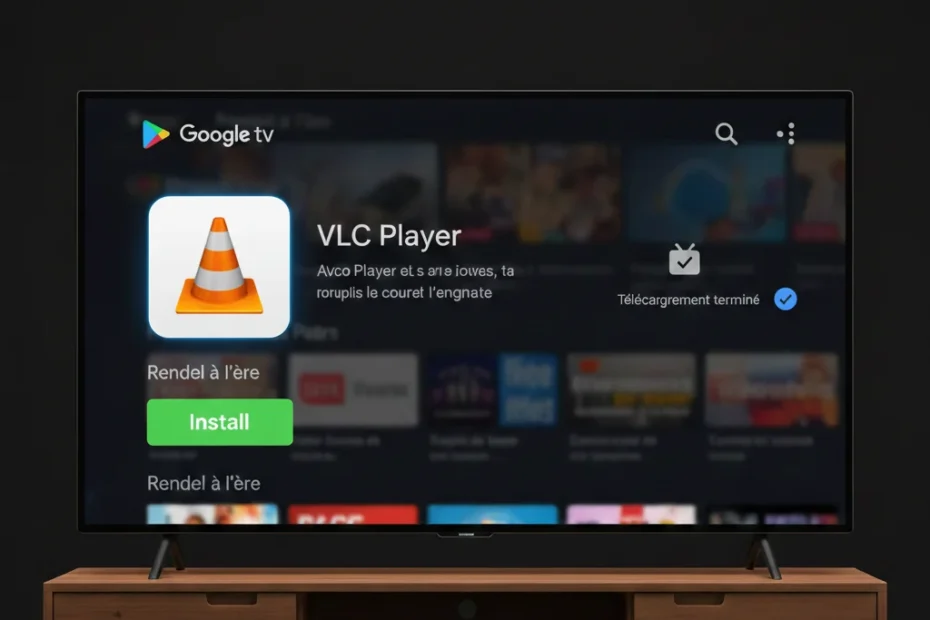
Já imaginou ter todas as suas transmissões favoritas organizadas num único player, sem anúncios e totalmente gratuito? Se está a pesquisar sobre IPTV VLC Player, provavelmente já ouviu falar das potencialidades do VLC, mas não sabe bem por onde começar. Eu ajudo. Com mais de uma década a acompanhar o mercado português de streaming, posso garantir-lhe que o VLC Media Player continua a ser uma das ferramentas mais fiáveis para quem quer experimentar IPTV sem complicações.
Neste artigo, vou explicar-lhe exatamente como utilizar o VLC para IPTV, seja no computador, na Smart TV ou no telemóvel. Vamos abordar desde a instalação segura até à configuração de listas M3U e até gravações. E sim, tudo 100% gratuito. Uma nota importante: o VLC é apenas um leitor, não fornece conteúdos. Para seguir este guia, precisará de uma assinatura IPTV válida. Se ainda está à procura de um serviço, sugiro que veja as opções que testámos no nosso guia de melhores apps IPTV Portugal 2026, onde falamos de plataformas que funcionam perfeitamente com o VLC.
O que é o IPTV VLC Player?
Quando falamos em IPTV VLC Player, não estamos a referir-nos a um software específico, mas sim à combinação perfeita entre o famoso leitor de multimédia e a tecnologia IPTV. O VLC Media Player, desenvolvido pelo projeto VideoLAN, é um dos players open-source mais antigos e respeitados do mundo. A sua capacidade de ler streaming de rede torna-o ideal para usar VLC para IPTV.
Na prática, o VLC funciona como um “contentor” para as suas listas. Quer tenha um ficheiro lista M3U no computador ou um URL fornecido pelo seu operador, o VLC consegue interpretar essa informação e apresentar os canais de forma organizada. Ao contrário de outros programas, não precisa de instalar extensões ou plugins complicados. É tudo nativo.
A grande vantagem para o mercado português? O VLC lê praticamente tudo: desde canais em 4K HEVC até streams mais antigos. É leve, estável e não tem aqueles anúncios intrusivos que aparecem noutros players gratuitos. Para perceber as diferenças para outras apps, vale a pena consultar o nosso artigo sobre IPTV códigos grátis, onde explicamos porque é que a estabilidade do player é tão importante quanto a qualidade da lista.
Onde descarregar o VLC Media Player oficial e seguro em 2026?
Esta pergunta parece básica, mas todos os anos aparecem sites falsos a tentar enganar utilizadores. Para descarregar o VLC de forma segura, vá sempre ao site oficial: videolan.org. Em 2026, o processo mantém-se simples.
Ao entrar no site, o sistema deteta automaticamente o seu sistema operativo. Clique no grande botão verde “Descarregar VLC”. Para utilizadores portugueses, recomendo a versão de 64 bits se tiver um computador mais recente. No caso de Smart TVs Android e dispositivos móveis, utilize a Google Play Store ou a Samsung Store (para modelos Tizen, existem versões adaptadas).
Dica de segurança: desconfie de versões “modificadas” que prometem canais incluídos. O VLC original é limpo, sem malware, e é a única garantia de uma transmissão de rede VLC estável. Se está a pensar instalar noutros dispositivos como o Firestick, temos um guia completo de tutoriais IPTV que cobre a instalação em diferentes sistemas.
Guia passo a passo: Como configurar VLC para IPTV
Agora vamos ao que interessa. Existem três formas principais de configurar VLC para IPTV. Vou explicar cada uma delas com o máximo de detalhe.
Abrir lista M3U local
Se já tem um ficheiro M3U (ou M3U8) guardado no seu computador, siga estes passos:
- Abra o VLC Media Player.
- No menu superior, clique em Média.
- Escolha a opção Abrir ficheiro… (ou pressione Ctrl + O).
- Navegue até à pasta onde guardou a sua lista (ex: `canais_portugal.m3u`).
- Selecione o ficheiro e clique em “Abrir”.
O VLC vai começar a processar a lista. Dependendo do tamanho, pode demorar alguns segundos. Depois, é só navegar pelos canais na lista lateral (se ativar a lista de reprodução em “Ver > Lista de reprodução”).
Abrir transmissão de rede (URL)
Esta é a forma mais comum para VLC Player IPTV quando se recebe um link do fornecedor. É o método ideal para URLs M3U.
- No VLC, vá a Média > Abrir transmissão de rede (atalho: Ctrl + N).
- No campo “Introduza o URL da rede”, cole o endereço fornecido pelo seu serviço IPTV. Exemplo:
http://exemplo.com:80/lista/usuário/senha/lista.m3u8 - Clique em Reproduzir.
Se o URL estiver correto e a sua internet for estável, os canais começam a carregar. Pode demorar um pouco na primeira abertura, especialmente se for uma lista IPTV Portugal com muitos canais.
Login Xtream Codes
Muitos serviços modernos usam a API Xtream Codes. Embora o VLC não tenha um campo específico para isso (como o TiviMate), pode contornar esta situação gerando um URL M3U a partir dos seus dados de login. A maioria dos fornecedores disponibiliza um link no formato:
http://seudominio.com:80/get.php?username=XXXX&password=YYYY&type=m3u_plus
Depois de obter este URL, basta seguir o método anterior (Abrir transmissão de rede) e colá-lo no VLC. Para uma explicação mais detalhada sobre estes formatos, recomendo a leitura do nosso artigo sobre IPTV códigos grátis, onde explicamos as diferenças entre M3U e Xtream Codes.
Como gravar programas IPTV no VLC
Uma funcionalidade pouco conhecida, mas extremamente útil, é a capacidade de gravar IPTV no VLC. Quer gravar um jogo ou um programa enquanto dorme? O VLC permite.
Como fazer:
- Comece a reproduzir o canal que deseja gravar.
- No menu, clique em Ver > Avançado (ou “Controles avançados”). Vai aparecer uma nova barra de botões, com um botão de gravação vermelho.
- Clique no botão vermelho Gravar enquanto o canal está a ser reproduzido.
- O VLC começa a gravar em segundo plano. Para parar, clique novamente no botão vermelho.
Onde fica o ficheiro? Por predefinição, no Windows, as gravações vão para a pasta “Vídeos” (ou “Bibliotecas > Vídeos”). No macOS, ficam na pasta “Filmes”. Pode alterar este destino em Ferramentas > Preferências > Entrada / Codecs > Gravações.
VLC para IPTV em diferentes dispositivos (PC, Android, Smart TV)
Uma das grandes vantagens do VLC é a sua disponibilidade multiplataforma.
- PC (Windows / macOS / Linux): É onde o VLC brilha. A versão para computador tem todas as funcionalidades: abrir URL, gravar, controlo de áudio, etc.
- Android (telemóvel e tablet): A aplicação VLC for Android é excelente para IPTV. Basta abrir, clicar no ícone do VLC (canto superior esquerdo), escolher “Stream” e colar o URL. Também suporta listas locais.
- Smart TV (Android TV / LG / Samsung): Nas TVs com Android TV (ou Google TV), instale o VLC pela Play Store. O processo é igual ao do PC. Para LG (WebOS) e Samsung (Tizen), existem versões na loja, embora por vezes sejam mais limitadas. Ainda assim, funcionam bem para abrir uma transmissão de rede. Para configurar noutros dispositivos como o Firestick, temos um guia de tutoriais IPTV que pode ser útil.
Vantagens e desvantagens do VLC vs players dedicados
Será o VLC a melhor escolha? Depende. Vamos comparar com os players mais populares: TiviMate, IPTV Smarters Pro e 9Xtream. Muitas destas apps são analisadas no nosso artigo sobre as melhores apps IPTV Portugal 2026, onde testámos o desempenho de cada uma.
| Funcionalidade | VLC Media Player | TiviMate | IPTV Smarters Pro | 9Xtream |
|---|---|---|---|---|
| Preço | Grátis (open-source) | Pago (versão completa) | Grátis (com anúncios) | Grátis |
| Interface | Simples (tradicional) | Excelente (tipo TV) | Moderna | Moderna |
| EPG (Guia TV) | Muito básico | Avançado (com guia) | Bom | Bom |
| Gravação | Sim (manual) | Sim (agendada) | Sim (variável) | Limitado |
| Multi-tela | Não | Sim | Sim | Sim |
| Estabilidade streaming | Muito alta | Alta | Média | Média |
| Sem anúncios | Sim | Sim (versão paga) | Não | Sim |
Opinião pessoal: O VLC Player IPTV é imbatível para quem quer algo simples, estável e gratuito. No entanto, se procura uma experiência mais “televisiva”, com guia de programação (EPG) e categorias bem organizadas, o TiviMate (para Android TV) ou o 9Xtream podem ser melhores opções. O VLC ganha na pureza do streaming e na ausência de publicidade.
Melhores listas IPTV Portugal para usar com VLC em 2026
Aqui chegamos a um ponto delicado. Não posso, nem devo, recomendar serviços específicos de listas IPTV, pois muitos operam numa zona legal cinzenta. No entanto, posso orientá-lo sobre o que procurar.
Uma boa lista M3U VLC para o mercado português deve conter:
- Canais nacionais (RTP, SIC, TVI) em qualidade HD ou 4K.
- Canais internacionais (desporto, cinema, documentários).
- Atualizações frequentes (links que não caiem ao fim de uma semana).
O que recomendo: Pesquise em fóruns portugueses de tecnologia, leia opiniões recentes de 2026 e, se possível, peça um teste gratuito antes de assinar. Evite listas gratuitas partilhadas em redes sociais — costumam estar sobrecarregadas e cheias de publicidade. Para saber como testar sem riscos, veja o nosso artigo sobre IPTV códigos grátis, onde explicamos como funcionam os testes e como evitar armadilhas.
FAQ – Perguntas frequentes
O VLC é o melhor player para IPTV?
Para estabilidade e simplicidade, sim. O VLC tem um motor de reprodução extremamente fiável e é open-source. Para funcionalidades extra como um guia de programação (EPG) completo e categorização automática, existem opções como o TiviMate ou IPTV Smarters Pro que são mais dedicadas. Se quiser explorar alternativas, consulte o nosso guia de melhores apps IPTV Portugal 2026.
Preciso de instalar algum plugin para IPTV no VLC?
Não, não precisa. O VLC já suporta nativamente streaming de rede e a leitura de ficheiros M3U, que são os formatos padrão para IPTV. É tudo nativo e funciona “out of the box”.
O VLC funciona com Xtream Codes?
Sim, funciona, embora não tenha um campo de login dedicado como outras apps. A solução é simples: peça ao seu fornecedor um URL M3U derivado dos seus dados Xtream Codes. Com esse link, utiliza o método “Abrir transmissão de rede” (Ctrl + N) e cola-o no VLC.
Como posso abrir lista M3U no VLC mais rapidamente?
A forma mais rápida é arrastar o ficheiro M3U (ou M3U8) diretamente da sua pasta para a janela do VLC. O player abre automaticamente a lista e começa a reproduzir o primeiro canal ou fica pronto para navegação.
O VLC suporta canais 4K?
Suporta, sim. O VLC tem suporte para os codecs mais modernos, incluindo 4K HEVC/H.265. No entanto, a reprodução fluída depende do hardware do seu dispositivo. Um computador ou box mais antiga pode ter dificuldades em descodificar 4K, independentemente do software.
É legal usar VLC para IPTV?
O VLC Media Player é um software 100% legal, open-source e respeitado mundialmente. A legalidade do que vê com ele depende exclusivamente do conteúdo que está a aceder. Se usar listas de canis abertos (como RTP Play) é legal. Se aceder a conteúdos protegidos sem autorização, aí pode estar a violar a lei. Pode ler mais sobre este tema no nosso artigo sobre IPTV códigos grátis.
Porque é que a minha lista IPTV não abre no VLC?
Pode ser por várias razões: o URL pode estar incorreto ou desatualizado, a firewall do Windows pode estar a bloquear o VLC, a sua lista pode estar offline (servidor em baixo), ou o formato do link pode não ser compatível. Teste o mesmo URL noutro player mais simples, como o IPTV Smarters, para ver se o problema é da lista ou do VLC.
Consigo ver IPTV no VLC 2026 na Smart TV LG?
Sim, é possível. A LG Content Store (para webOS) tem uma versão do VLC disponível para instalação. A interface pode ser um pouco mais limitada que a versão de PC, mas a função principal de abrir uma transmissão de rede (URL) está presente e funciona bem.
O VLC tem EPG (guia de programação)?
Tem um sistema básico chamado “Teleradio File”. Permite carregar um ficheiro EPG XML, mas a configuração não é amigável e o resultado é muito simples, longe da experiência visual do TiviMate ou até do Kodi.
Como faço para gravar IPTV no VLC?
Ative os “Controles avançados” no menu “Ver”. Vai aparecer um botão de gravação vermelho na interface. Enquanto um canal está a ser reproduzido, clique nesse botão para iniciar a gravação. Clique novamente para parar. O ficheiro é guardado na pasta padrão de vídeos do seu sistema.
Qual a diferença entre M3U e M3U8?
São praticamente a mesma coisa. O M3U8 é uma extensão do formato M3U que usa explicitamente a codificação de caracteres UTF-8. Isto é importante para que nomes de canais com acentos e o “ç” (comuns em português) apareçam corretamente, em vez de caracteres estranhos.
O VLC consome muitos recursos?
Não, muito pelo contrário. O VLC é conhecido por ser leve e otimizado. Em comparação com players que são baseados em tecnologias web (como Chromium), o VLC consome muito menos CPU e RAM, o que o torna ideal para hardware mais antigo ou limitado.
Consigo colocar canais nos favoritos no VLC?
Sim, consegue. Na janela de “Lista de reprodução” do VLC, pode criar uma lista à parte (por exemplo, chamada “Favoritos”) e simplesmente arrastar os canais que mais gosta da lista principal para essa nova lista.
VLC vs TiviMate: qual escolher?
Se a sua prioridade é usar o IPTV no computador (PC ou Mac) e quer algo simples, direto e gratuito, escolha VLC. Se o seu cenário é uma Android TV (ou Firestick) e valoriza uma experiência visual rica, com guia de TV (EPG) funcional e categorias bem organizadas, o TiviMate é muito superior, apesar de ser pago (cerca de 5€/ano).
Onde encontro listas IPTV Portugal?
Recomendo sempre procurar em fóruns portugueses de tecnologia (como o Zwame) e ler opiniões recentes de 2026. Se optar por um fornecedor, peça sempre um período de teste (24h ou 48h) para validar a estabilidade e a qualidade dos canais nacionais. Para mais dicas sobre configuração e segurança, visite a nossa secção de tutoriais IPTV.
Conclusão
O IPTV VLC Player continua a ser, em 2026, uma solução de recurso e, para muitos, a principal forma de aceder a streaming. Aprendemos hoje como instalar, configurar, abrir listas M3U, usar URLs e até gravar programas. A beleza do VLC está na sua simplicidade e confiabilidade.
Agora é consigo. Se ainda não experimentou, pegue na sua assinatura IPTV, abra o VLC e siga os passos que partilhei. E já agora, se conhece alguém que ainda usa players cheios de anúncios, partilhe este artigo com essa pessoa. Vai ajudá-la a ter uma experiência muito mais limpa.
Tem alguma dúvida que não ficou esclarecida? Explore os outros guias aqui do site, como o nosso artigo sobre as melhores apps IPTV Portugal 2026 ou o guia completo de tutoriais IPTV. Boas transmissões.